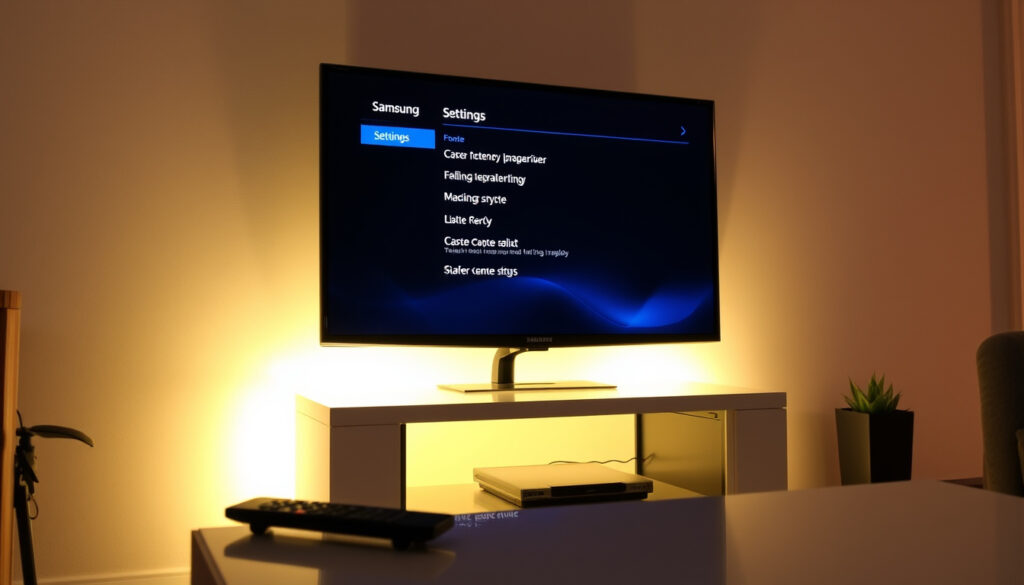
Samsung TV Bildschirmschoner einstellen: Anleitung
Kaum ist man aufgestanden, wechselt der Samsung-Fernseher plötzlich das Bild. Das ist kein Defekt, sondern der eingebaute Bildschirmschoner – Samsung nennt ihn automatische Schutzzeit. Besonders bei OLED-Modellen verhindert die integrierte Logoerkennung das gefürchtete Einbrennen.
Standard-Schutzzeit: 2 Stunden Inaktivität ·
Bildschirmschoner-Typ: Automatische Schutzzeit ·
OLED-Logoerkennung: Verfügbar ·
Kompatible Modelle: QLED, OLED, Smart TV ab 2016
Kurzüberblick
- Über die Home-Taste zu den Einstellungen navigieren (Samsung Österreich Support)
- Schutzzeit unter Allgemein > Systemmanager finden (Samsung Österreich Support)
- Automatischen Start nach Inaktivität einstellen (Samsung Österreich Support)
- Zeit bis zum Start anpassen (5 Min. bis 2 Std.)
- Bildschirmschoner deaktivieren oder aktivieren
- Verschiedene Stile auswählen (z. B. Kaminfeuer)
- OLED-Logoerkennung verhindert Einbrennen (Samsung Deutschland Support)
- Automatische Abschaltung nach 2 Stunden (Samsung Deutschland Support)
- Energiesparmodus unterstützt den Schutz (Samsung Deutschland Support)
- Dekorative Hintergründe als Bildschirmschoner nutzen (Spacehop – Ratgeber zu TV-Einstellungen)
- Über Smart Hub herunterladbare Inhalte (Spacehop – Ratgeber zu TV-Einstellungen)
- Nicht auf allen Modellen verfügbar (Spacehop – Ratgeber zu TV-Einstellungen)
Vier Werte, die die Grundlage für die Bildschirmschoner-Konfiguration bilden:
| Eigenschaft | Wert |
|---|---|
| Standard-Schutzzeit | 2 Stunden |
| OLED-Logoerkennung | Ja |
| Umgebungsmodus | Verfügbar ab 2019 |
| Manuelle Aktivierung | Über die Home-Taste |
Wie aktiviere ich einen Bildschirmschoner auf meinem Samsung-Fernseher?
Manuelle Aktivierung des Bildschirmschoners
- Drücken Sie die Home-Taste auf der Fernbedienung, um das Smart Hub zu öffnen (Samsung Österreich Support – Navigationshinweise).
- Navigieren Sie zu Einstellungen (Zahnrad-Symbol).
- Wählen Sie Allgemein > Systemmanager > Automatische Schutzzeit.
- Stellen Sie den Schalter auf Ein und bestätigen Sie mit der Eingabetaste.
Bei neueren Modellen (etwa ab 2022) kann der Pfad abweichen: Allgemein & Datenschutz > Strom und Energiesparen > Bildschirmschoner. Dieser Menüpunkt wird in mehreren Video-Anleitungen als moderner Weg beschrieben (YouTube – Anleitung zu neueren Samsung TVs).
Ein Druck auf die Home-Taste und dann zu den Einstellungen – so gelangen Sie in Sekunden zur Schutzzeit. Die Eingabe mit der Enter-Taste bestätigt die Änderung (Samsung Österreich Support).
Automatische Aktivierung einstellen
- Der Bildschirmschoner startet automatisch, wenn kein Eingangssignal von einem externen Gerät erkannt wird oder dasselbe Standbild länger als zwei Minuten angezeigt wird (Samsung Deutschland Support – OLED-Schutz).
- Sie können die Verzögerung zwischen 5 Minuten und 2 Stunden wählen – je nach Modell stehen unterschiedliche Stufen zur Verfügung.
- Die Option finden Sie im selben Menü unter dem Punkt „Schutzzeit nach Inaktivität“.
Das bedeutet: Wenn Sie den Fernseher pausieren oder eine HDMI-Quelle kein Signal liefert, schaltet das Gerät nach der eingestellten Zeit selbstständig in den Schutzmodus. Ein praktischer Nebeneffekt: Der Energieverbrauch sinkt spürbar.
Der Implikation: Die automatische Aktivierung ist die einfachste Methode – Sie müssen nichts tun, der Fernseher regelt selbst. Für Nutzer, die ein Standbild länger betrachten möchten, empfiehlt es sich, die Verzögerung großzügig einzustellen.
Wie installiere ich einen Bildschirmschoner auf meinem Samsung-Fernseher?
Bildschirmschoner aus dem Samsung Smart Hub installieren
- Samsung TVs liefern standardmäßig integrierte Bildschirmschoner, die nicht installiert werden müssen. Bei OLED- und QLED-Modellen sind sie ab Werk aktiv.
- Im Smart Hub können Sie zusätzliche Umgebungsmodi herunterladen – dekorative Hintergründe, die als Bildschirmschoner fungieren (Spacehop – Umgebungsmodus-Optionen).
- Öffnen Sie den Smart Hub, wählen Sie die Kategorie „Umgebungsmodus“ und durchstöbern Sie die verfügbaren Designs.
Eine Alternative bietet die SmartThings-App: Wählen Sie Ihren Fernseher aus, tippen Sie auf „Umgebungsmodus“ und laden Sie Inhalte wie abstrakte Kunst oder Naturfotos (Smart Home Starter – Anleitung zur App-Steuerung).
Benutzerdefinierte Bildschirmschoner verwenden
- Eigene Fotos oder Grafiken können Sie über die SmartThings-App oder den USB-Anschluss einspielen – allerdings nur im Umgebungsmodus, nicht als klassischen Bildschirmschoner.
- Die Personalisierung ist modellabhängig. Auf einigen älteren TVs finden Sie die Option unter Anzeige > Bildschirmschoner, wie eine deutschsprachige Anleitung beschreibt (win-info.ru – Schritt-für-Schritt-Anleitung).
Der Haken: Nicht alle Modelle unterstützen benutzerdefinierte Hintergründe. Prüfen Sie vorher im Handbuch, ob Ihr TV die Funktion bietet.
Was das bedeutet: Wer auf Standardbilder setzt, hat keine Installationshürde. Für individuelle Motive ist der Umweg über die SmartThings-App nötig – oder ein USB-Stick mit passenden Dateien.
Wie stelle ich bei Samsung den Bildschirmschoner ein?
Schutzzeit einstellen
- Rufen Sie das Menü Einstellungen > Allgemein > Systemmanager > Schutzzeit auf (Samsung Österreich Support).
- Wählen Sie die gewünschte Verzögerung (z. B. 10 Minuten) oder schalten Sie die Funktion ganz aus.
- Bestätigen Sie mit der Eingabetaste.
Bei Modellen mit Tizen 2023 oder neuer kann der Menüpunkt „Bildschirmschoner“ unter Allgemein & Datenschutz > Strom und Energiesparen liegen (YouTube – Anleitung zu QLED-Modellen 2024).
Die Zeit bis zum Start lässt sich in fünf Stufen von 5 Minuten bis 2 Stunden einstellen. Ein Wert von 15 Minuten bietet den besten Kompromiss zwischen Schutz und Nutzerfreundlichkeit.
Bildschirmschoner für verschiedene Modi wählen
- Der klassische Bildschirmschoner zeigt bewegte Muster – ideal für OLEDs, da statische Inhalte vermieden werden.
- Im Umgebungsmodus können Sie stattdessen Fotos, Kunst oder Informationen wie Uhrzeit und Wetter anzeigen lassen (ditching.eu – Personalisierung des Bildschirmschoners).
- Der Umgebungsmodus ist bei Modellen ab 2019 verfügbar und lässt sich über den Home-Bildschirm oder die SmartThings-App aktivieren.
Der Trade-off: Der Umgebungsmodus verbraucht mehr Strom als der einfache Bildschirmschoner, da das Panel aktiv bleibt. Für gelegentliche Nutzung ist er dekorativ, für dauerhaften Schutz reicht die automatische Schutzzeit.
Warum schaltet Samsung-Fernseher in den Bildschirmschoner?
Einbrennen von OLED-Displays verhindern
- OLED-Panels sind anfällig für Einbrennen, wenn statische Logos oder Balken über Stunden angezeigt werden (Samsung Deutschland Support – Einbrennen vermeiden).
- Die integrierte Logoerkennung erkennt feststehende Elemente und reduziert deren Helligkeit automatisch.
- Der Bildschirmschoner wird aktiv, wenn ein Standbild länger als zwei Minuten besteht – ein weiterer Schutzmechanismus.
Bei QLED-Modellen ist das Risiko geringer, da LCD-Technologie weitgehend resistent gegen Einbrennen ist. Dennoch empfiehlt Samsung, die Schutzzeit aktiviert zu lassen.
Energie sparen durch automatische Abschaltung
- Der Bildschirmschoner schaltet nach 2 Stunden Inaktivität auf ein energiesparendes Muster um und reduziert die Helligkeit.
- In Kombination mit dem Energiesparmodus sinkt der Verbrauch deutlich – besonders bei großen Bildschirmdiagonalen.
Die Folge: Der Fernseher schont nicht nur das Display, sondern auch den Geldbeutel. Laut Samsung-Support verlängert die Funktion zudem die Lebensdauer des Geräts.
Der Grund: Samsung verzichtet auf einen manuellen Ausschalter für den Bildschirmschoner, weil der Schutz des Panels oberste Priorität hat. Eine Deaktivierung ist möglich, aber nur über das Menü.
Wie kann ich die Bildschirmschoner-Einstellungen auf meinem Fernseher ändern?
Bildschirmschoner deaktivieren
- Rufen Sie Einstellungen > Allgemein > Systemmanager > Schutzzeit auf und stellen Sie den Schalter auf Aus (Samsung Österreich Support).
- Bei neueren Modellen: Allgemein & Datenschutz > Strom und Energiesparen > Bildschirmschoner auf „Aus“ setzen.
- Bestätigen Sie die Änderung – der Bildschirmschoner wird erst wieder aktiv, wenn Sie ihn erneut einschalten.
Ein Hinweis: Samsung warnt davor, den Schutz dauerhaft zu deaktivieren, besonders bei OLED-Geräten. Das Einbrennen ist dann nicht mehr ausgeschlossen.
Bildschirmschoner durch Umgebungsmodus ersetzen
- Öffnen Sie den Smart Hub und wählen Sie Umgebungsmodus.
- Wählen Sie ein Design oder laden Sie über die SmartThings-App eigene Fotos hoch (Smart Home Starter – Umgebungsmodus einrichten).
- Der Umgebungsmodus ersetzt dann den klassischen Bildschirmschoner – er startet nach einer von Ihnen festgelegten Zeit der Inaktivität.
Wichtig: Der Umgebungsmodus ist nicht auf allen Modellen verfügbar. Prüfen Sie die Kompatibilität in den TV-Einstellungen oder im Handbuch.
Die Lösung: Wer den Bildschirmschoner nicht abschalten, aber optisch aufwerten möchte, findet im Umgebungsmodus eine elegante Alternative. Der Schutz des Displays bleibt erhalten, nur das Erscheinungsbild ändert sich.
Bestätigte Fakten
- Die Schutzzeit ist standardmäßig aktiviert – bei allen Samsung Smart TVs ab 2016 (Samsung Österreich Support).
- OLED TVs verfügen über eine Logoerkennung, die Einbrennen verhindert (Samsung Deutschland Support).
- Die Navigation erfolgt über die Home-Taste und wird mit der Enter-Taste bestätigt (Samsung Österreich Support).
Was unklar ist
- Ob der Umgebungsmodus auf allen Modellen verfügbar ist, variiert – ab 2019 in der Regel, aber nicht bei Einstiegsmodellen (Spacehop).
- Die genaue Bezeichnung des Menüpfads kann je nach Modelljahr abweichen – mal „Schutzzeit“, mal „Bildschirmschoner“ (YouTube – Vergleich mehrerer Modelle).
- Ob die SmartThings-App auf allen Samsung TVs den Umgebungsmodus steuern kann, ist nicht einheitlich dokumentiert.
„Drücken Sie die Home-Taste und wählen Sie Einstellungen – dann finden Sie die Schutzzeit unter Allgemein > Systemmanager.“
Samsung Support (offizielle Anleitung für Österreich)
„Der Bildschirmschoner lässt sich auch bequem über die SmartThings-App aktivieren – wählen Sie einfach Ihren Fernseher aus und öffnen Sie den Umgebungsmodus.“
Für Besitzer älterer Samsung-TVs ohne Umgebungsmodus bleibt der direkte Zugriff über die Systemmanager-Einstellungen der zuverlässigste Weg – oder der Wechsel zu einem neueren Modell mit OLED-Schutz. Die Entscheidung liegt bei Ihnen: Schutz priorisieren oder Design bevorzugen.
Häufig gestellte Fragen
Wie lange dauert es, bis der Bildschirmschoner startet?
Standardmäßig nach 2 Stunden Inaktivität, Sie können die Zeit aber zwischen 5 Minuten und 2 Stunden einstellen.
Kann ich ein eigenes Bild als Bildschirmschoner verwenden?
Ja, über den Umgebungsmodus und die SmartThings-App lassen sich eigene Fotos einspielen – jedoch nicht auf allen Modellen (ditching.eu).
Was ist der Unterschied zwischen Bildschirmschoner und Umgebungsmodus?
Der Bildschirmschoner zeigt bewegte Muster zum Schutz des Displays, der Umgebungsmodus dekorative Inhalte wie Fotos oder Kunst – er verbraucht allerdings mehr Strom.
Funktioniert der Bildschirmschoner auch bei HDMI-Quellen?
Ja, sobald kein Signal von einem HDMI-Gerät erkannt wird oder das Bild länger als zwei Minuten stillsteht, aktiviert sich die Schutzzeit (Samsung Deutschland Support).
Wie schalte ich den Bildschirmschoner aus, wenn ich Musik höre?
Deaktivieren Sie die Schutzzeit im Menü unter Allgemein > Systemmanager. Der Bildschirm bleibt dann dauerhaft an – beachten Sie das Einbrennrisiko bei OLEDs.
Welche Samsung TV Modelle haben einen Bildschirmschoner?
Alle Samsung Smart TVs ab Baujahr 2016 verfügen über die automatische Schutzzeit, OLED- und QLED-Modelle zusätzlich über die Logoerkennung (Samsung Österreich Support).
Weitere verwandte Artikel
 Besetzung Von Dungeons & Dragons: Ehre Unter Dieben
 Braun Rasierer selbst reparieren: Anleitung & Tipps
 Besetzung Von Fast & Furious: Hobbs & Shaw
 Besetzung Von Élite
 Besetzung Von Die Schule Der Magischen Tiere 3
 Peter Shaw: Schauspieler, Produzent, Ehemann von Angela Lansbury
 Mira Film 2022: Stream, Handlung und Namensbedeutung
 Besetzung Von Pretty Woman