Theatermodus Apple Watch: aktivieren, deaktivieren & Unterschied
Du sitzt im Kino, der Film läuft, und plötzlich leuchtet deine Apple Watch auf – der Theatermodus verhindert genau das: Er hält das Display dunkel, selbst wenn du den Arm hebst. Seit watchOS 3 (2016) ist diese Funktion an Bord, und sie kann mehr, als nur im Kino nützlich zu sein – wir zeigen dir, wie du sie richtig einsetzt und wo die Unterschiede zum normalen Stummmodus liegen.
Display beim Anheben des Arms: Bleibt dunkel ·
Stummmodus: Wird automatisch aktiviert ·
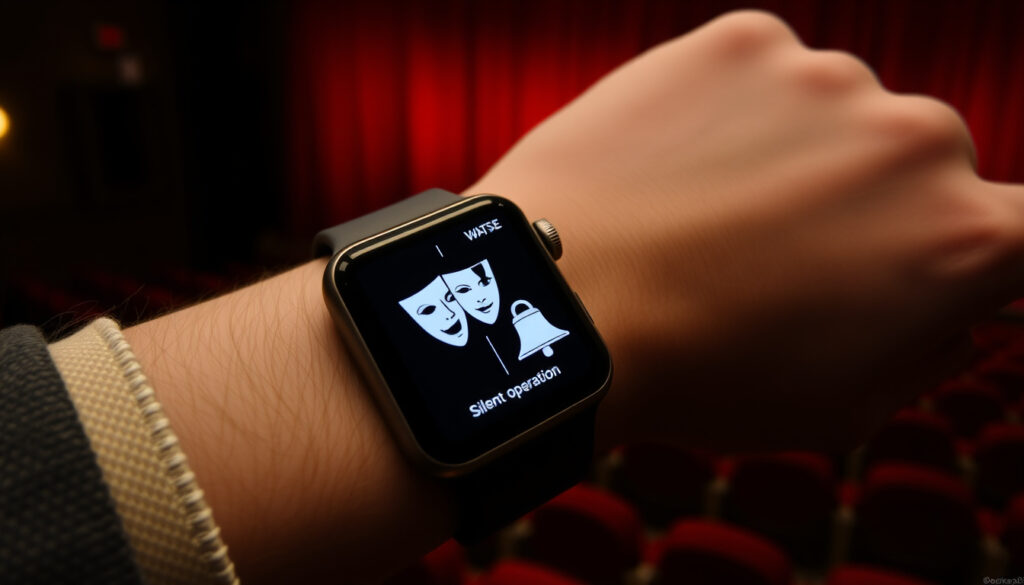
Symbol im Kontrollzentrum: Zwei Masken (Komödie/Tragödie) ·
Aktivierung über: Seitenknopf → Kontrollzentrum → Masken-Symbol
Kurzüberblick
- Display bleibt beim Armheben dunkel (Apple Support)
- Stummmodus wird automatisch aktiviert (CHIP)
- Ideal für Kino, Theater und Konzerte (Apple Support)
- Ob der Theatermodus auf allen watchOS-Versionen exakt gleich funktioniert (Apple Support Community)
- Ob eine automatische Aktivierung per Zeitplan möglich ist (nicht standardmäßig vorgesehen) (Apple Support Community)
- Wie sich der Modus bei älteren Apple-Watch-Modellen verhält (Apple Support Community)
- Eingeführt mit watchOS 3.2 Beta (2017), später in watchOS 3 integriert (YouTube-Tutorial)
- Bleibt bis watchOS 10 als Kernfunktion erhalten (YouTube)
- Keine größeren Änderungen in watchOS 10 zu erwarten – bleibt im Kontrollzentrum
- Automatische Aktivierung per Shortcut weiterhin nicht offiziell unterstützt
Der Theatermodus ist kein reiner Stummmodus – er unterdrückt zusätzlich das Aufwachen des Displays bei jeder Bewegung. In Situationen mit wenig Licht ist dieser Unterschied entscheidend: Wer nur Töne abschalten will, greift zum Stummmodus. Wer auch optisch unsichtbar bleiben möchte, nutzt den Theatermodus.
Was macht der Theatermodus auf der Apple Watch?
Der Theatermodus – in der deutschen Fassung treffend benannt – ist eine Funktion, die speziell für Umgebungen mit wenig Licht entwickelt wurde. Er sorgt dafür, dass das Display deiner Apple Watch dunkel bleibt, wenn du deinen Arm hebst. Gleichzeitig wird der Stummmodus aktiviert, sodass auch keine Töne oder Vibrationen dich oder andere stören.
Wozu ist der Theatermodus gut?
- Im Kino oder Theater: Helles Aufleuchten stört andere Zuschauer nicht.
- Bei Konzerten oder Vorträgen: Keine Ablenkung durch Display-Blitz.
- Nachts im Bett: Der Partner wird nicht durch helles Licht geweckt.
- In Besprechungen: Watch bleibt unauffällig, ohne komplett ausgeschaltet zu sein.
Die Funktion wurde mit watchOS 3.2 Beta im Jahr 2017 eingeführt (YouTube-Tutorial zur Einführung) und gehört seitdem zum Standardumfang jeder Apple Watch mit aktueller watchOS-Version.
Wie wirkt sich der Theatermodus auf das Display aus?
Der zentrale Effekt: Das Display im Ruhezustand bleibt dunkel. Weder das Heben des Arms noch eine eingehende Mitteilung bringt es zum Leuchten. Wie der Apple Support (offizielle Dokumentation) erklärt, kannst du das Display trotzdem jederzeit aktivieren – durch Tippen auf den Bildschirm, Drücken der Seitentaste oder Drehen der Digital Crown. Die Uhr bleibt also bedienbar, sie reagiert nur nicht automatisch auf Bewegungen.
Ein wichtiger Unterschied zum „Always‑On“-Display älterer Modelle: Selbst das reduzierte Zifferblatt bleibt abgeschaltet. Die Uhr gibt keinerlei Lichtsignal ab.
Wer seine Apple Watch im Theatermodus trägt, muss sich bewusst sein: Die Uhr wird zur „stummen Scheibe“ – kein Aufleuchten, kein Ton, kein Vibrieren. Das ist genau das, was in Dunkelheit gewünscht ist. Aber es bedeutet auch, dass du auf Mitteilungen nicht durch einen Blick aufs Handgelenk aufmerksam wirst.
Werden Anrufe und Benachrichtigungen unterdrückt?
Anrufe und Mitteilungen kommen weiterhin an – sie werden nicht blockiert. Die Apple Watch schaltet sie lediglich stumm und verhindert das automatische Aufleuchten des Displays. Den Hinweis auf eine eingehende Benachrichtigung bekommst du nur, wenn du selbst das Display aktivierst. Laut Erfahrungsberichten in der Apple Support Community ist dieses Verhalten konsistent über mehrere watchOS-Versionen.
Der Theatermodus löscht also keine Nachrichten, unterdrückt keine Anrufe und ändert keine Mitteilungseinstellungen dauerhaft. Er macht die Uhr lediglich unsichtbar – solange der Modus aktiv ist.
Fazit: Der Theatermodus hält das Display dunkel und schaltet den Ton aus. Benachrichtigungen und Anrufe werden nicht blockiert, sie bleiben unsichtbar, bis du die Uhr manuell aktivierst.
Wie aktiviere ich den Theatermodus?
Die Aktivierung ist denkbar einfach und in wenigen Sekunden erledigt. Der Weg führt über das Kontrollzentrum – das Menü, das du über die Seitentaste deiner Apple Watch erreichst.
Schritte zur Aktivierung über das Kontrollzentrum
- Drücke die Seitentaste deiner Apple Watch (der längliche Knopf unter der Digital Crown).
- Im eingeblendeten Kontrollzentrum suchst du das Symbol mit den zwei Gesichtsmasken (Komödie und Tragödie).
- Tippe auf das Masken-Symbol – es leuchtet daraufhin gelb auf.
- Der Theatermodus ist aktiv. Du siehst kurz eine Bestätigung, und die Uhr kehrt zum Zifferblatt zurück.
Wie der Apple Support in seiner offiziellen Anleitung beschreibt, ist die Taste „Theatermodus“ im Kontrollzentrum direkt erreichbar – kein Scrollen, kein Suchen. Das Symbol ist eindeutig: Zwei Theatermasken, die für Komödie und Tragödie stehen, machen den Modus erkennbar.
Das Masken-Symbol wird manchmal mit dem „Nicht-Stören“-Symbol verwechselt. Der Unterschied: Der Theatermodus zeigt zwei Masken, der „Nicht-Stören“-Modus einen Halbmond. Tippst du versehentlich auf den Halbmond, werden alle Mitteilungen komplett stummgeschaltet – was du im Kino vielleicht nicht möchtest.
Kann der Theatermodus automatisch aktiviert werden?
Eine automatische Aktivierung zu bestimmten Zeiten oder an bestimmten Orten ist standardmäßig nicht vorgesehen. Apple bietet keine native Funktion, um den Theatermodus per Zeitplan zu schalten. Du kannst ihn jedoch über die Kurzbefehle-App (Shortcuts) auf dem iPhone automatisieren – etwa bei einer bestimmten Tageszeit oder beim Betreten eines Kinos. Das erfordert aber einen manuell eingerichteten Shortcut und ist nicht Teil der Watch-Einstellungen.
Laut CHIP (etabliertes Technikportal) ist die manuelle Aktivierung über das Kontrollzentrum der einzig offizielle Weg – und für die meisten Nutzer auch der schnellste.
Wie deaktiviere ich den Theatermodus?
Das Ausschalten geht genauso einfach wie das Einschalten – wieder über das Kontrollzentrum.
Schritte zur Deaktivierung über das Kontrollzentrum
- Drücke erneut die Seitentaste deiner Apple Watch.
- Tippe auf das nun gelb leuchtende Masken-Symbol im Kontrollzentrum.
- Die gelbe Markierung verschwindet – der Theatermodus ist ausgeschaltet.
- Das Display verhält sich wieder normal: Es wacht beim Armheben auf und zeigt eingehende Mitteilungen an.
Was tun, wenn der Theatermodus nicht ausgeht?
Manchmal berichten Nutzer, dass der Theatermodus „hängen bleibt“ – das Display wacht auch nach dem Deaktivieren nicht auf. In den meisten Fällen hilft ein einfacher Neustart der Uhr. Halte die Seitentaste und die Digital Crown gleichzeitig für etwa zehn Sekunden gedrückt, bis das Apple-Logo erscheint.
Prüfe vor dem Neustart, ob das Symbol im Kontrollzentrum noch gelb leuchtet. Falls ja, tippe es erneut an. Ein weiterer Tipp von macprime (Schweizer Fachmagazin): Überprüfe die Einstellung „Aktivieren: Beim Armheben“ unter „Anzeige & Helligkeit“. Ist diese deaktiviert, kann das Display auch außerhalb des Theatermodus dunkel bleiben – was viele fälschlicherweise für einen hängenden Theatermodus halten.
Was ist der Unterschied zwischen Theatermodus und Stummmodus?
Diese Frage wird in Foren und Ratgebern häufig gestellt – und die Verwirrung ist verständlich. Beide Modi schalten Töne aus, aber sie unterscheiden sich in einem entscheidenden Punkt: dem Displayverhalten.
Displayverhalten im Vergleich
Der Stummmodus – auf der Apple Watch zugänglich über das Zifferblatt oder das Kontrollzentrum – unterdrückt lediglich akustische Signale. Das Display reagiert weiterhin normal: Hebst du den Arm, wacht es auf. eingehende Mitteilungen werden angezeigt. Der Theatermodus hingegen blockiert zusätzlich das automatische Aufwachen des Bildschirms.
Fünf zentrale Unterschiede, direkt verglichen:
| Eigenschaft | Theatermodus | Stummmodus |
|---|---|---|
| Display beim Armheben | Bleibt dunkel | Wacht normal auf |
| Töne und Signale | Stummgeschaltet | Stummgeschaltet |
| Vibration bei Mitteilungen | Aktiv | Aktiv |
| Wecker und Timer | Werden unterdrückt | Klingeln normal |
| Symbol im Kontrollzentrum | Zwei Masken (Gelb) | Glocke durchgestrichen |
Wie der iSTYLE-Blog (Apple-Fachhändler) treffend zusammenfasst: Der Theatermodus ist der Stummmodus plus die Blockade des Display-Aufwachens. Er ist die konsequentere Variante für Situationen, in denen absolute Unauffälligkeit gefragt ist.
Wann welcher Modus sinnvoll ist
Die Wahl hängt von der Situation ab:
- Stummmodus: Im Büro, beim Sport, beim Kochen – überall dort, wo du Töne vermeiden, aber das Display im Blick behalten willst.
- Theatermodus: Im Kino, im Theater, im Bett, bei Besprechungen mit wenig Licht – wenn auch das kleinste Aufleuchten stört.
- Kombination möglich: Du kannst beide Modi gleichzeitig aktivieren. Dann ist die Watch doppelt leise – aber das ist selten nötig.
Fazit: Wer nur Töne abschalten will, nutzt den Stummmodus. Wer auch das Display im Dunkeln unsichtbar halten möchte, schaltet den Theatermodus ein. Der Theatermodus ist der Stummmodus plus Display-Blockade.
Warum bleibt meine Apple Watch im Theatermodus hängen?
Einige Nutzer berichten, dass die Apple Watch im Theatermodus „feststeckt“ – das Display wacht selbst nach dem Deaktivieren nicht auf. Meistens steckt ein einfacher Bedienfehler dahinter.
Mögliche Ursachen für ein Hängenbleiben
- Fälschlich aktiviert: Der Theatermodus wurde versehentlich eingeschaltet, etwa durch Wischen im Kontrollzentrum.
- Stummmodus nicht getrennt: Der Theatermodus aktiviert den Stummmodus. Wird nur der Theatermodus deaktiviert, bleibt der Stummmodus manchmal an – das Display verhält sich dann anders als erwartet.
- Einstellung „Beim Armheben“ deaktiviert: Diese unabhängige Einstellung unter „Anzeige & Helligkeit“ kann das Display dauerhaft dunkel halten.
Lösungsansätze: Neustart und Kontrolle des Stummmodus
- Öffne das Kontrollzentrum und prüfe, ob das Masken-Symbol gelb leuchtet – dann ist der Theatermodus noch aktiv.
- Tippe das Symbol an, um den Modus auszuschalten.
- Prüfe anschließend, ob der Stummmodus (durchgestrichene Glocke) noch aktiv ist – schalte ihn gegebenenfalls separat aus.
- Falls das Display weiterhin dunkel bleibt: Führe einen Neustart durch (Seitentaste + Digital Crown, 10 Sekunden gedrückt halten).
- Überprüfe unter „Einstellungen“ → „Anzeige & Helligkeit“, ob „Aktivieren: Beim Armheben“ eingeschaltet ist.
In den allermeisten Fällen löst einer dieser Schritte das Problem. Wie Apple Support Community-Beiträge zeigen, ist ein echter Softwarefehler selten – meistens ist der Modus einfach noch aktiv, ohne dass der Nutzer es bemerkt hat.
Bestätigte Fakten und offene Fragen
Bestätigte Fakten
- Der Theatermodus deaktiviert das Aufwachen des Displays beim Heben des Arms.
- Der Theatermodus aktiviert den Stummmodus automatisch.
- Die Aktivierung erfolgt über das Kontrollzentrum per Masken-Symbol.
- Das Display lässt sich durch Tippen, Seitentaste oder Digital Crown aktivieren.
- Mitteilungen und Anrufe kommen weiterhin an – sie werden nur nicht automatisch angezeigt.
Was unklar ist
- Ob der Theatermodus auf allen watchOS-Versionen identisch funktioniert – insbesondere auf älteren Versionen.
- Ob eine automatische Aktivierung per Zeitplan zuverlässig per Shortcut umsetzbar ist.
- Wie sich der Modus bei Always-On-Displays (Apple Watch Series 5 und neuer) im Detail verhält.
- Ob Apple zukünftig eine geplante Aktivierung (z. B. „Ab 20 Uhr automatisch“) in watchOS integrieren wird.
Stimmen aus der Community und von Experten
„Im Theatermodus bleibt das Display ausgeschaltet, wenn Sie den Arm heben.“
– Apple Support (offizielle Watch-Hilfe)
„Zusätzlich wird der Stumm-Modus aktiviert und das Display bleibt dunkel.“
„Theater mode is a lifesaver when watching a movie and you don’t want your watch to light up.“
– Reddit-Nutzer in r/Letterboxd
Fazit: Wann der Theatermodus wirklich nützlich ist
Der Theatermodus ist eine der am meisten unterschätzten Funktionen der Apple Watch. In Situationen mit wenig Licht – ob im Kino, im Bett oder in einer Besprechung – macht er den entscheidenden Unterschied: kein helles Aufleuchten, keine Ablenkung, keine gestörte Atmosphäre. Gleichzeitig verpasst du keine wichtigen Mitteilungen, denn die Uhr bleibt ja weiterhin empfangsbereit.
Die Grenze zum Stummmodus ist klar: Wer nur Töne vermeiden will, nutzt die Stummschaltung. Wer auch optisch unsichtbar bleiben möchte, schaltet den Theatermodus ein. Für deutsche Apple-Watch-Besitzer, die regelmäßig ins Kino gehen oder abends nicht vom Display geblendet werden wollen, ist die Entscheidung klar: Ein kurzer Tipp auf das Masken-Symbol – und die Watch wird zur unauffälligen Begleiterin.
youtube.com, discussions.apple.com, youtube.com, youtube.com, linkedin.com
Häufig gestellte Fragen
Kann ich den Theatermodus automatisch zu bestimmten Zeiten aktivieren?
Standardmäßig nicht. Apple bietet keine native Zeitplanung. Du kannst aber über die Kurzbefehle-App auf dem iPhone eine Automation einrichten, die den Theatermodus zu bestimmten Zeiten oder an bestimmten Orten aktiviert.
Was ist der Unterschied zwischen Theatermodus und Nicht-Stören-Modus?
Der „Nicht-Stören“-Modus unterdrückt Mitteilungen und Anrufe vollständig – die Uhr zeigt nichts an und vibriert nicht. Der Theatermodus erlaubt weiterhin eingehende Mitteilungen, zeigt sie aber nicht automatisch an und schaltet Töne aus. Beide Modi können unabhängig voneinander aktiviert werden.
Funktioniert der Theatermodus auf allen Apple Watch Modellen?
Ja, der Theatermodus ist auf allen Apple Watch Modellen mit watchOS 3 oder neuer verfügbar. Das umfasst die Series 1 bis Series 9 sowie die Ultra und SE. Die Funktion ist nicht von der Hardware abhängig.
Wie sehe ich, ob der Theatermodus aktiv ist?
Öffne das Kontrollzentrum über die Seitentaste. Ist das Masken-Symbol gelb hinterlegt, ist der Theatermodus aktiv. Außerdem siehst du oben auf dem Zifferblatt ein kleines Symbol der zwei Masken, sobald der Modus eingeschaltet ist.
Kann ich im Theatermodus immer noch den Puls messen?
Ja, der Theatermodus hat keinerlei Einfluss auf die Sensoren der Apple Watch. Die Herzfrequenzmessung, der Schrittzähler und andere Gesundheitsfunktionen arbeiten normal weiter.
Warum wird der Theatermodus manchmal von selbst aktiviert?
Das passiert meist durch versehentliches Wischen im Kontrollzentrum. Das Masken-Symbol ist leicht zu treffen, wenn du zum Beispiel die Helligkeit oder die Lautstärke anpassen willst. Prüfe regelmäßig das Kontrollzentrum, um sicherzugehen.
Gibt es eine Verknüpfung, um den Theatermodus per Siri zu aktivieren?
Ja, du kannst Siri verwenden. Sage einfach „Hey Siri, schalte den Theatermodus ein“ oder auf Englisch „Hey Siri, enable theater mode“. Das funktioniert ab watchOS 3 und ist oft der schnellste Weg, den Modus zu aktivieren, ohne das Kontrollzentrum zu öffnen.
Verwandte Beiträge: Apple Watch Series 8: Test, Preis, Funktionen & Vergleich 2025 · Apple Watch laden: Alle Methoden, Ladezeiten & Tipps
Weitere verwandte Artikel
 The North Face Summit Series Damen: Ratgeber & Vergleich
 Das kleine Arschloch: Film 1997 – Infos, Stream & Kritik
 Besetzung Von Parenthood
 Besetzung Von Avengers 5
 Besetzung Von The Waterfront
 Primal Fear Film: Alle Fakten, Twist & Streaming – 2025 Guide
Besetzung Von Karate Kid 2010
Primal Fear Film: Alle Fakten, Twist & Streaming – 2025 Guide
Besetzung Von Karate Kid 2010