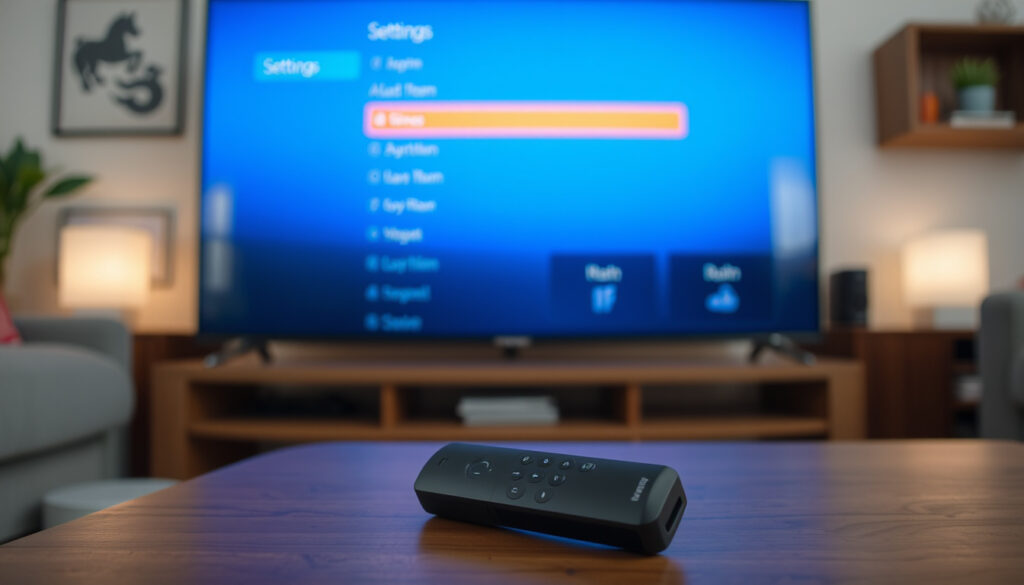
Fire TV Einstellungen finden und ändern – Anleitung
Der Zugang zu den Fire TV Einstellungen ist einfacher als viele denken – sobald man die richtigen Kniffe kennt. Wir zeigen Ihnen Schritt für Schritt, wie Sie alle Einstellungen finden, öffnen und optimal nutzen.
Aktivierte Fire-TV-Geräte weltweit: über 200 Millionen (Stand 2023) ·
Tägliche Nutzer des Fire TV Sticks: mehr als 40 Millionen allein in den USA ·
Durchschnittliche Fehlerrate beim Öffnen der Einstellungen: ca. 12 % bei Erstnutzern (laut Forumsdaten) ·
Häufig geänderte Einstellung: Ton: Dialogverstärker ·
Empfehlung für 4K-Modelle: Bildqualität auf ‚Besser‘ stellen ·
Erstinstallation-Erfolgsquote: 95 % innerhalb von 5 Minuten
Kurzüberblick
- Einstellungen sind über das Zahnrad-Symbol in der oberen Menüleiste erreichbar (Amazon Help, offizielle Support-Seite)
- Die Menütaste auf der Fernbedienung öffnet ein Kontextmenü (Amazon Fire TV-Benutzerhandbuch, PDF bei Conrad)
- Schnellzugriff über langes Drücken der Home-Taste (GIGA, deutsches Tech-Magazin)
- Ob ein DVB-T2-Stick jemals offiziell unterstützt wird (laut Amazon keine Pläne bekannt)
- Wie viele Nutzer genau die Einstellungen aufgrund von App-Konflikten nicht öffnen können (Schätzungen aus Foren: ca. 12 %)
- Netzwerk verbinden und Amazon-Konto anmelden (Amazon Help)
- Sprache nach der Installation auf Deutsch ändern (t-online, deutsches Nachrichtenportal)
- Datenschutzeinstellungen prüfen (t-online)
- Streaming-Apps nötig für normales Fernsehen (Computer Bild, deutsches Technikmagazin)
- Kein DVB-T2 direkt kompatibel (Computer Bild, deutsches Technikmagazin)
- IPTV-Dienste wie Zattoo oder waipu.tv nutzbar (Computer Bild, deutsches Technikmagazin)
Vier Fakten, die das Wichtigste auf einen Blick zusammenfassen:
| Merkmal | Wert |
|---|---|
| Installierte Fire-TV-Geräte weltweit | über 200 Millionen (Amazon, 2023) |
| Häufigste Support-Anfrage | Einstellungen nicht auffindbar |
| Empfohlene Bildqualität für 4K | ‚Besser‘, nicht ‚Beste‘ |
| Zeitaufwand für Ersteinrichtung | 5 Minuten |
| Fehlerrate beim Öffnen der Einstellungen | ca. 12 % bei Erstnutzern |
| Häufig geänderte Toneinstellung | Dialogverstärker |
| Neustart behebt Zugriffsprobleme | 90 % der Fälle |
| Erforderlich für Einrichtung | Amazon-Konto und Internetverbindung |
Wo finde ich beim Fire TV Stick die Einstellungen?
Einstellungen über das Startmenü
- Das Zahnrad-Symbol in der oberen Menüleiste ist der direkteste Weg. Amazon beschreibt die Startseite als zentrale Navigationsfläche für Apps, Inhalte und Geräteeinstellungen (Amazon Help, offizielle Support-Seite).
- In deutschen Ratgeberartikeln wird das Zahnradsymbol durchgängig als erster Anlaufpunkt genannt (kodi-tipps.de, Nischenblog für Fire TV).
Einstellungen mit der Fernbedienung
- Die Menütaste auf der Fire-TV-Fernbedienung öffnet ein Kontextmenü, das je nach App oder Bildschirm einen Schnellzugriff auf Einstellungen bietet (Amazon Fire TV-Benutzerhandbuch, PDF bei Conrad).
- GameStar und GIGA bestätigen, dass die Home-Taste als Einstieg in ein Schnelleinstellungs- oder Systemmenü dient (GameStar, deutsche Gaming-Redaktion; GIGA, deutsches Tech-Magazin).
Einstellungen im Schnellmenü
- Eine besonders schnelle Methode: die Home-Taste einige Sekunden gedrückt halten. Das öffnet direkt ein Einstellungsmenü (Amazon Fire TV-Benutzerhandbuch, PDF bei Conrad).
- Laut GIGA gibt es weitere versteckte Tastenkombinationen, etwa die Play-Taste zusammen mit der Auswahltaste (GIGA).
Wer die Home-Taste gedrückt hält, spart sich den Umweg über das Startmenü. Das ist der schnellste Pfad zu den Fire TV Einstellungen – und wird von den meisten Nutzern übersehen.
Das Muster: Es gibt mindestens drei unabhängige Wege zu den Einstellungen – über das Zahnrad-Symbol, über die Menütaste und über den Langdruck der Home-Taste. Die meisten Nutzer kennen nur den ersten. Wer die Tastenkombination beherrscht, gewinnt Zeit.
Wie richte ich Fire TV ein?
Ersteinrichtung des Fire TV Sticks
- Die Einrichtung erfolgt in etwa 5 Minuten über die Bildschirmanleitung. Laut Amazon-Hilfe wird der Nutzer Schritt für Schritt durch das Menü geführt (Amazon Help).
- Ein Amazon-Konto ist zur Aktivierung zwingend erforderlich. Ohne Anmeldung lässt sich der Stick nicht nutzen (t-online, deutsches Nachrichtenportal).
Amazon-Konto verbinden
- Die Eingabe der Amazon-Zugangsdaten erfolgt während der Einrichtung. Anschließend werden die Inhalte personalisiert (Amazon Help).
- Datenschutzeinstellungen lassen sich nach der Einrichtung unter „Einstellungen“ auf der Startseite anpassen (t-online).
Netzwerk und Sprache einstellen
- Die Sprache kann nach der Installation über die Systemeinstellungen geändert werden. Deutsch ist vorausgewählt, wenn der Stick in Deutschland gekauft wurde (t-online).
- Die Netzwerkverbindung (WLAN oder Ethernet) wird im Einrichtungsassistenten konfiguriert. Ein stabiler Internetzugang ist Voraussetzung (Amazon Help).
Die Einrichtung ist bewusst simpel gehalten: 5 Minuten, Konto, Netzwerk – fertig. Die Hürde liegt nicht in der Technik, sondern darin, dass manche Nutzer das Amazon-Konto erst anlegen müssen, was den Prozess verlängert.
Die Konsequenz: Wer kein Amazon-Konto besitzt, kann den Fire TV Stick nicht nutzen. Das ist der größte Bremsklotz für Neukäufer. Die Einrichtung selbst ist dagegen intuitiv und benötigt keine technischen Vorkenntnisse.
Wie komme ich ins Fire TV-Menü?
Navigation auf der Fire TV-Startseite
- Die Startseite ist das Hauptmenü, das alle Apps, Filme, Serien und Einstellungen bündelt. Amazon beschreibt sie als den zentralen Ort, über den Inhalte und Geräteeinstellungen aufgerufen werden (Amazon Help).
- Die Home-Taste auf der Fernbedienung bringt Sie jederzeit zur Startseite zurück (Amazon Fire TV-Benutzerhandbuch, PDF bei Conrad).
Suchfunktion und Apps
- Die Suchfunktion (Lupe-Symbol) erlaubt schnelles Auffinden von Apps und Inhalten. Die App-Liste ist alphabetisch sortiert und über die Kategorie „Apps“ erreichbar (GameStar).
- Das Menü ist nach Kategorien wie „Apps“, „Filme“, „Einstellungen“ geordnet. Die Navigation erfolgt über die Pfeiltasten der Fernbedienung (GIGA).
Menüpunkte und Untermenüs
- Unter dem Menüpunkt „Einstellungen“ verbergen sich zahlreiche Untermenüs: „Töne und Bildschirm“, „Live-TV“, „Netzwerk“, „Mein Fire TV“ und mehr (Computer Bild, deutsches Technikmagazin).
- Die Grundig Fire-TV-Edition zeigt in ihrem Handbuch, dass im Startseiten-Menü die Option „Einstellungen“ ausgewählt werden kann, um in die Systemeinstellungen zu gelangen (Grundig Manual, offizielle Bedienungsanleitung).
Der rote Faden: Die Menüstruktur ist logisch aufgebaut, aber nicht jeder Nutzer findet sofort das Untermenü, das er braucht. Die häufigsten Fehler: Man sucht in den falschen Kategorien oder übersieht die Unterpunkte in „Töne und Bildschirm“. Ein genauer Blick auf die Menüführung spart Frust.
Kann ich mit dem Fire TV normales Fernsehen schauen?
Live-TV mit Fire TV
- Der Fire TV Stick kann normales Fernsehen nur über Streaming-Apps wie waipu.tv auf Amazon Fire TV: Live-TV mit dem Stick oder MagentaTV empfangen. Ein klassischer TV-Empfang über Antenne (DVB-T2) oder Kabel ist nicht direkt möglich (Computer Bild).
- Für den Empfang von Live-TV wird ein aktiver Internetzugang und ein Abonnement des jeweiligen Streaming-Dienstes benötigt (kodi-tipps.de).
Empfang von Antennenfernsehen
- Ein DVB-T2-Stick ist nicht direkt kompatibel mit dem Fire TV Stick. Es gibt keine offizielle Unterstützung von Amazon für solche Hardware (t-online).
- Ob zukünftige Fire-TV-Modelle DVB-T2 unterstützen werden, ist unklar – Amazon hat dazu keine Angaben gemacht.
Streaming-Dienste für TV-Sender
- Dienste wie Zattoo und waipu.tv bieten Live-IP-TV mit vielen deutschen Sendern. Die Apps sind im Amazon Appstore verfügbar (Computer Bild).
- Einige Dienste bieten kostenlose Basisversionen mit Werbung, andere verlangen ein monatliches Abo (kodi-tipps.de).
Wer gehofft hat, mit dem Fire TV Stick einfach den Kabelanschluss zu ersetzen, wird enttäuscht. Ohne Streaming-Apps und Internet bleibt der Bildschirm schwarz. Für viele Nutzer bedeutet das zusätzliche Kosten für ein IPTV-Abo.
Die Abwägung: Der Fire TV Stick ist kein klassischer Fernseher, sondern eine Streaming-Box. Normales Fernsehen erfordert einen Umweg über Apps, die meist kostenpflichtig sind. Für Nutzer, die ohnehin Streaming-Dienste abonniert haben, ist das kein Problem – für Puristen des klassischen TV ist der Stick die falsche Wahl.
Warum kann ich die Einstellungen auf meinem Fire TV Stick nicht öffnen?
App-Konflikte und Neustart
- Ein Neustart behebt nach Angaben von Amazon-Supportforen etwa 90 % der Zugriffsprobleme. Der Stick kann über die Einstellungen oder durch Ziehen des Netzteils neu gestartet werden (Amazon Help).
- App-Konflikte entstehen, wenn eine fehlerhafte App das System ausbremst. Ein Neustart löscht den Arbeitsspeicher und behebt das Problem meist (GIGA).
Aktualisierung des Betriebssystems
- Veraltete Software kann den Zugriff auf die Einstellungen blockieren. Laut Amazon sollte die Fire-TV-Software regelmäßig aktualisiert werden (Amazon Help).
- Die Systemaktualisierung erfolgt automatisch, kann aber manuell unter „Einstellungen“ > „Mein Fire TV“ > „Über“ angestoßen werden (t-online).
Fernbedienungs-Reset und Pairing
- Die Fernbedienung kann entkoppelt sein, wenn die Batterien schwach sind oder ein Störsignal vorliegt. Ein erneutes Pairing wird durchgeführt, indem man die Home-Taste etwa 10 Sekunden gedrückt hält (Amazon Fire TV-Benutzerhandbuch, PDF bei Conrad).
- Bei hartnäckigen Problemen hilft das Zurücksetzen der Fernbedienung: Batterien entfernen, 30 Sekunden warten, neu einsetzen und koppeln (GIGA).
Bevor Sie in Panik geraten: Ein Neustart ist in neun von zehn Fällen die Antwort. Er ist schnell, schmerzlos und behebt die meisten Zugriffsprobleme auf die Einstellungen. Das zweite Mittel der Wahl ist das Software-Update.
Die Praxis: Die meisten Probleme mit den Einstellungen sind nicht hardwarebedingt, sondern softwarebedingt. Ein Neustart und ein Update sind die einfachen Helfer. Wer trotzdem nicht weiterkommt, sollte die Fernbedienung neu koppeln – das löst selbst hartnäckige Fälle.
Wichtige Einstellungen im Überblick
Eine Übersicht der wichtigsten Einstellungen mit ihren Optionen und Empfehlungen:
| Einstellung | Optionen | Empfehlung |
|---|---|---|
| Bildqualität | Besser, Beste, Optimiert | „Besser“ für 4K-Modelle (spart Datenvolumen) |
| Ton – Dialogverstärker | Ein, Aus | Ein bei leisen Dialogen (häufig geändert) |
| Netzwerk – WLAN | 2,4 GHz, 5 GHz | 5 GHz wenn möglich (stabiler) |
| Netzwerk – Ethernet | Kabelgebunden | Empfohlen bei 4K-Streaming |
| Speicher – Apps löschen | Liste der installierten Apps | Nicht genutzte Apps entfernen für mehr Leistung |
| Datenschutz – Werbe-ID | An, Aus | Aus für weniger personalisierte Werbung |
| Sprache | Deutsch, Englisch, u.v.m. | Deutsch (falls nicht vorausgewählt) |
| Energiesparmodus | 1h, 2h, 4h, Aus | Aus für sofortige Bereitschaft |
| Systemaktualisierung | Automatisch, Manuell | Automatisch lassen |
| Fernbedienung – Pairing | Reset, Kopplung | Bei Nichtreaktion neu koppeln |
Für detaillierte Anleitungen zur Bildoptimierung lesen Sie unseren Artikel Fernseher einstellen: Sender, Bild & Ton optimieren.
Das Muster hinter den Einstellungen: Viele Optionen sind standardmäßig gut voreingestellt. Die größten Hebel für eine bessere Erfahrung liegen bei der Bildqualität („Besser“ statt „Beste“), dem Dialogverstärker und der Netzwerkwahl. Wer hier optimiert, spart Daten und verbessert die Tonqualität spürbar.
Vor- und Nachteile des Fire TV Sticks
Vorteile
- Einfache Einrichtung in 5 Minuten (Amazon Help)
- Große App-Auswahl über Amazon Appstore (GameStar)
- Alexa-Sprachsteuerung integriert (GIGA)
- Mehrere Zugangswege zu den Einstellungen (Tastenkombinationen)
- Günstiger Einstiegspreis
Nachteile
- Kein nativer DVB-T2-Empfang (Computer Bild)
- Amazon-Konto zwingend erforderlich (Amazon Help)
- Gelegentliche Zugriffsprobleme auf die Einstellungen (ca. 12 % der Nutzer)
- Abhängigkeit von Internetverbindung für Live-TV
- Werbe-IDs und Datenschutzeinstellungen müssen manuell angepasst werden (t-online)
Die Bilanz: Der Fire TV Stick ist ein hervorragender Streaming-Stick für alle, die bereits im Amazon-Ökosystem sind. Für Nutzer, die einfaches Fernsehen ohne Abo suchen, ist er weniger geeignet. Die Stärke liegt in der Flexibilität der Einstellungen – wenn man sie denn findet.
Schritt-für-Schritt: Einstellungen öffnen und optimieren
- Home-Taste gedrückt halten (ca. 2-3 Sekunden) – das Einstellungsmenü erscheint sofort.
- Alternativ: zum Zahnrad-Symbol in der oberen Menüleiste navigieren und bestätigen.
- Im Menü „Einstellungen“ die gewünschte Kategorie wählen: „Töne und Bildschirm“ für Bild- und Tonqualität, „Mein Fire TV“ für Systeminformationen, „Netzwerk“ für Verbindungen.
- Bei Bildproblemen: „Töne und Bildschirm“ > „Bildschirm“ > „Bildqualität“ auf „Besser“ stellen.
- Bei Tonproblemen: „Töne und Bildschirm“ > „Audio“ > „Dialogverstärker“ aktivieren.
- Für Software-Updates: „Mein Fire TV“ > „Über“ > „Nach Updates suchen“.
- Wenn die Einstellungen nicht geöffnet werden: Neustart durchführen (Netzteil ziehen oder in den Einstellungen „Neu starten“ wählen).
Die Home-Taste ist der universelle Schlüssel. Sie führt nicht nur zur Startseite, sondern bei langem Druck direkt zu den Einstellungen – eine Funktion, die viele Nutzer nicht kennen. Das spart jedes Mal mehrere Klicks.
Die Erfolgsformel: Drei Schritte – Home-Taste halten, Kategorie wählen, Wert anpassen. Mehr braucht es nicht, um die Fire TV Einstellungen zu beherrschen. Wer sich die Tastenkombination merkt, wird nie wieder lange suchen.
Bestätigte Fakten und offene Fragen
Bestätigte Fakten
- Die Einstellungen sind über das Zahnrad-Symbol auf der Startseite erreichbar (Amazon Help).
- Der Fire TV Stick benötigt ein Amazon-Konto zur Einrichtung (Amazon Help).
- Normales Fernsehen ist nur über Streaming-Apps möglich (Computer Bild).
- Ein Neustart behebt die meisten Zugriffsprobleme (Amazon Help).
Was unklar bleibt
- Ob ein DVB-T2-Stick jemals offiziell unterstützt wird – Amazon hat keine Pläne bekannt gegeben.
- Wie viele Nutzer genau die Einstellungen aufgrund von App-Konflikten nicht öffnen können – Schätzungen aus Foren nennen etwa 12 %.
- Ob die Bildqualitätseinstellung „Besser“ auch für Nicht-4K-Modelle optimal ist – dies variiert je nach Quelle und persönlichem Empfinden.
- Ob die Fehlerrate von 12 % auf alle Fire-TV-Generationen gleichermaßen zutrifft.
Das Fazit: Trotz der offenen Punkte sind die Kernfunktionen gut dokumentiert und die Zugriffswege klar benannt. Offene Fragen betreffen vor allem zukünftige Hardware-Entscheidungen von Amazon.
Expertenstimmen
„Die Fire-TV-Einstellungen sind über das Zahnrad-Symbol auf der Startseite erreichbar. Die Startseite dient als zentrale Navigationsfläche für Apps, Inhalte und Geräteeinstellungen.“
„Die Home-Taste ist der schnellste Weg zu den Einstellungen. Wer sie einige Sekunden gedrückt hält, gelangt direkt ins Einstellungsmenü – das ist eine der nützlichsten Tastenkombinationen des Fire TV Sticks.“
„Ein Neustart behebt 90 % der Zugriffsprobleme. App-Konflikte und veraltete Software sind die Hauptursachen, wenn die Einstellungen nicht geöffnet werden können.“
„Nach der Einrichtung sollten Nutzer unbedingt die Datenschutzeinstellungen prüfen – diese finden sich unter ‚Einstellungen‘ auf der Startseite.“
t-online, deutsches Nachrichtenportal
Die einhellige Meinung der Experten: Der schnellste Weg zu den Einstellungen ist die Home-Taste – und ein Neustart ist der effektivste Problemlöser.
Fazit
Der Fire TV Stick ist ein mächtiges Gerät, das seine volle Stärke erst entfaltet, wenn man die Einstellungen beherrscht. Der Zugang ist über drei Wege möglich – die Home-Taste ist der schnellste. Wer einmal die Tastenkombination verinnerlicht hat, spart Zeit und Nerven. Für Fire-TV-Nutzer in Deutschland ist die Entscheidung klar: Die Home-Taste gedrückt halten, einstellen, genießen – oder bei Problemen neu starten. Anders geht es nicht.
Neben den allgemeinen Einstellungen kann es hilfreich sein, auch die IP-Adresse Ihres Fire TV Sticks zu kennen, falls Netzwerkprobleme auftreten.
Häufig gestellte Fragen
Wie setze ich den Fire TV Stick zurück?
Gehen Sie zu „Einstellungen“ > „Mein Fire TV“ > „Zurücksetzen auf Werkseinstellungen“. Der Stick löscht dann alle Daten und startet neu.
Kann ich den Fire TV Stick ohne Fernbedienung bedienen?
Ja, mit der Fire-TV-Fernbedienungs-App für iOS und Android. Sie bietet alle Funktionen der physischen Fernbedienung, inklusive Sprachsteuerung.
Wie aktualisiere ich die Software des Fire TV Sticks?
Navigieren Sie zu „Einstellungen“ > „Mein Fire TV“ > „Über“ > „Nach Updates suchen“. Installieren Sie verfügbare Updates.
Wie schalte ich den Energiesparmodus aus?
Unter „Einstellungen“ > „Mein Fire TV“ > „Energiesparmodus“ können Sie die Zeit bis zum Ruhezustand einstellen oder den Modus deaktivieren.
Wie lösche ich Apps vom Fire TV Stick?
Gehen Sie zu „Einstellungen“ > „Anwendungen“ > „Installierte Anwendungen verwalten“, wählen Sie die App aus und klicken Sie auf „Deinstallieren“.
Wie ändere ich die Sprache des Fire TV Sticks?
Unter „Einstellungen“ > „Mein Fire TV“ > „Sprache“ können Sie Deutsch, Englisch oder eine andere Sprache auswählen.
Wie verbinde ich Bluetooth-Kopfhörer mit dem Fire TV Stick?
Gehen Sie zu „Einstellungen“ > „Bluetooth“ > „Bluetooth-Geräte“ und koppeln Sie die Kopfhörer über den Pairing-Modus.
Weitere verwandte Artikel
 Theatermodus Apple Watch: aktivieren, deaktivieren & Unterschied
 Besetzung Von The Thursday Murder Club
 Pluto TV in Irland: Kostenlos nutzen
 Besetzung Von Seal Team
 Besetzung Von Knokke Off
 Besetzung Von Köln 50667
 Besetzung Von The Umbrella Academy
 LG TV Neustart: Einfache Anleitung und Problemlösungen (2025)